
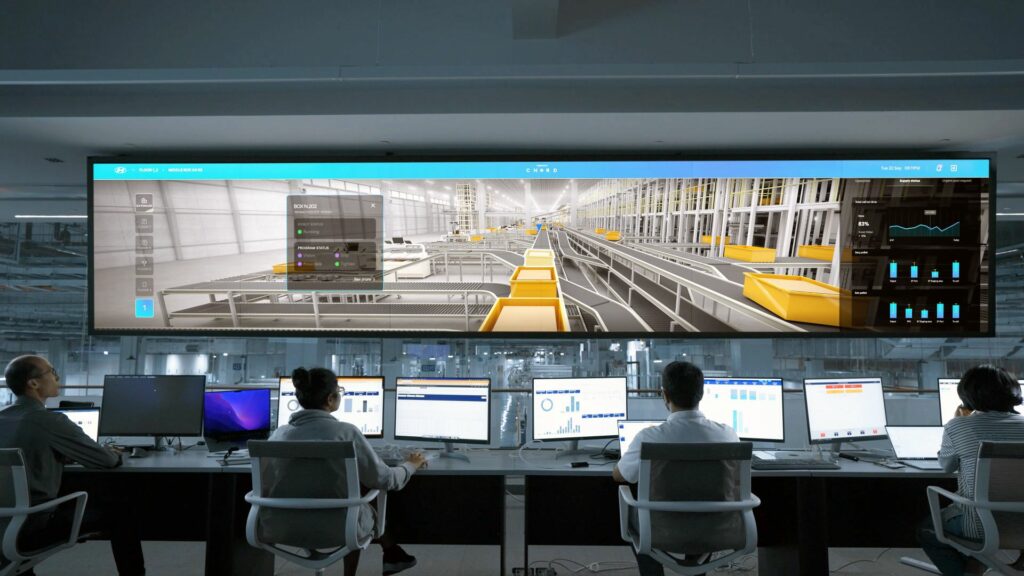
Concevoir une salle de crise : murs d’images et supervision
Une salle de crise ou de supervision s’organise autour d’un mur d’images capable d’afficher plusieurs sources en simultané…
Lire la suite ›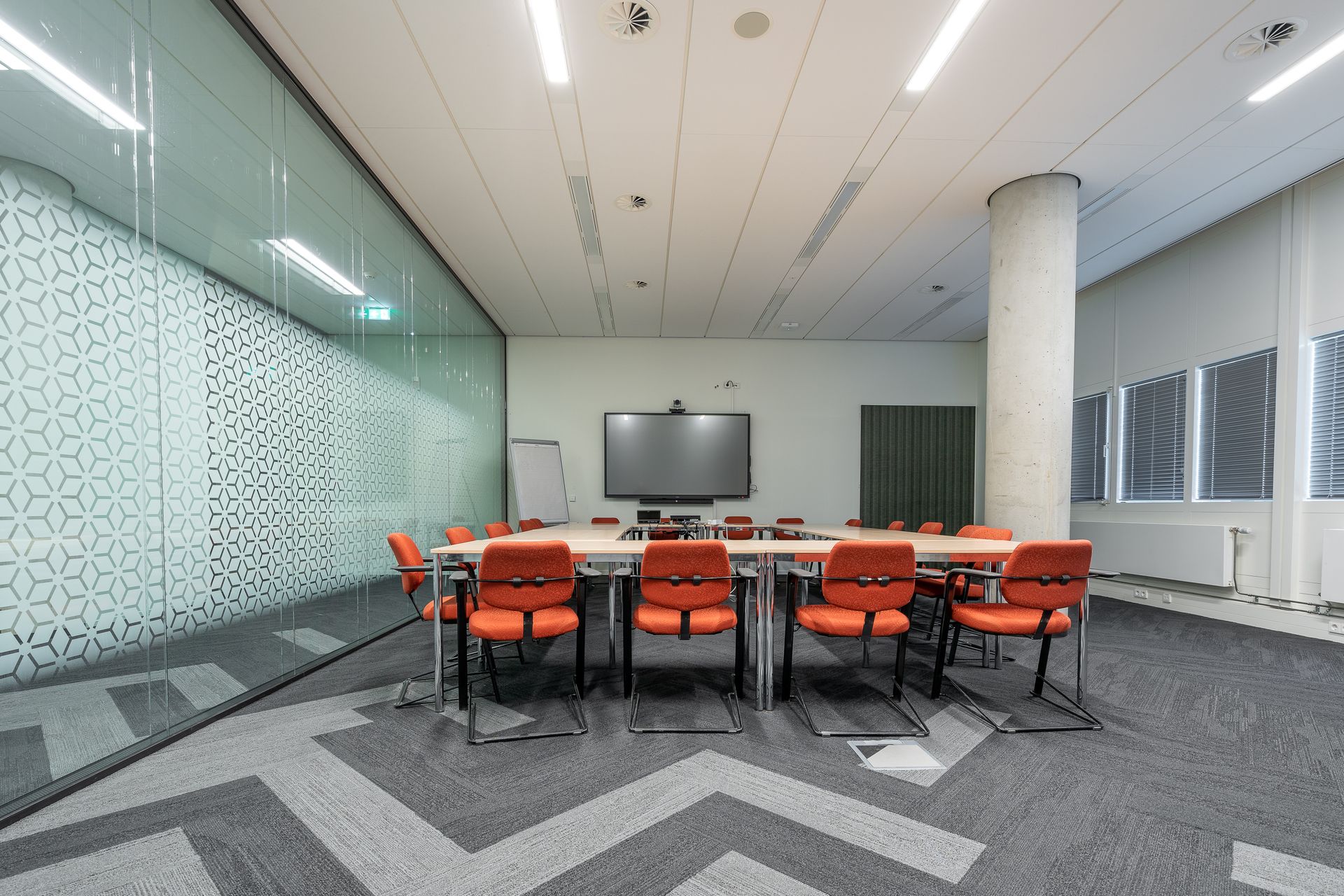
Une salle Microsoft Teams Rooms est une salle de réunion équipée d'un système de visioconférence dédié et certifié par Microsoft : la réunion se lance d'une seule pression sur une console tactile, sans brancher d'ordinateur. Ce guide détaille les équipements qui la composent, les configurations selon la taille de la salle, le déroulement d'une installation et les licences à prévoir.
C'est une salle qui possède sa propre identité dans votre environnement Microsoft : un compte de ressource, un calendrier, et un système qui lui est entièrement dédié. Quand une réunion est planifiée dans Outlook ou Teams avec cette salle en participant, elle apparaît automatiquement sur la console posée sur la table. Un appui, et tout démarre : caméra, micros, partage d'écran.
La différence avec une salle « branchez votre ordinateur » est là. En mode BYOD (bring your own device), chaque réunion dépend du portable de l'animateur, des câbles disponibles et des minutes perdues en réglages. Une salle native supprime cette friction : le matériel est toujours en place, toujours configuré, identique d'une salle à l'autre. C'est le principe de notre offre de salle de réunion connectée Microsoft Teams Rooms.
Quelle que soit la taille de la salle, l'architecture reste la même. Six briques la composent :
La certification Microsoft n'est pas un argument marketing : elle garantit que l'ensemble fonctionne d'un bloc, reçoit ses mises à jour et se supervise à distance depuis le portail d'administration.
Le matériel suit la géométrie de la pièce, pas l'inverse. Trois gabarits couvrent l'essentiel des besoins :
Distances de lecture, angle de cadrage, contre-jour : ces contraintes physiques se règlent avant l'achat du matériel. Notre guide pour aménager une salle de visioconférence détaille cette étape d'implantation.
Un projet Teams Rooms sérieux suit toujours le même fil. D'abord une étude sur place : acoustique de la pièce, luminosité, câblage existant, usages réels des équipes. Ensuite le choix du matériel certifié adapté à chaque salle, puis l'installation proprement dite : fixation, câblage masqué, raccordement au réseau.
Vient la partie logicielle, souvent sous-estimée : création du compte de ressource, affectation de la licence, enrôlement du système dans le portail d'administration, tests d'appel dans les conditions réelles. Enfin, la prise en main par les équipes : une salle que personne n'ose utiliser est une salle ratée. Un contrat de maintenance permet ensuite de superviser les salles, d'appliquer les mises à jour et d'intervenir avant que les utilisateurs ne remarquent un problème.
Le budget d'une salle Teams Rooms s'assemble poste par poste : matériel certifié, installation et câblage, licence, maintenance. Il varie d'abord avec la taille de la salle et le niveau d'intégration souhaité, bien plus qu'avec le choix d'une marque. Pour raisonner en postes de coût avant de demander un devis, appuyez-vous sur notre article dédié au budget d'une salle de visioconférence.
Côté licences, chaque salle a besoin de la sienne, distincte des licences des utilisateurs. Microsoft en propose deux niveaux : Teams Rooms Basic, gratuite et limitée aux fonctions essentielles, et Teams Rooms Pro, par abonnement, qui ajoute notamment la supervision à distance et les fonctions d'intelligence de salle. Le bon niveau dépend du nombre de salles et de l'exigence de disponibilité.
Oui, dans la plupart des cas. Les salles Teams Rooms savent rejoindre en un appui les réunions Zoom, Webex ou Google Meet en mode invité, avec des fonctions parfois réduites (partage ou disposition d'écran). Si vos interlocuteurs multiplient les plateformes, notre comparatif Teams Rooms, Zoom Rooms ou Google Meet vous aidera à trancher.
Oui. Chaque salle dispose de son compte de ressource et de sa licence dédiée, renouvelée annuellement. Les licences des collaborateurs ne couvrent pas les salles : c'est un poste récurrent à intégrer au budget dès le départ.
Souvent, oui. Un écran récent se conserve, le mobilier aussi ; on ajoute l'unité de calcul, la console, la captation et l'audio adaptés à la pièce. L'étude sur place dit ce qui se garde et ce qui se remplace, et le câblage existant fait parfois gagner une bonne partie de l'installation.
Ce sont deux familles de matériel certifié qui offrent la même expérience au quotidien : agenda sur la console, démarrage en un appui, supervision centralisée. Le choix découle du matériel retenu pour chaque salle et des préférences de votre équipe informatique, pas d'une différence d'usage pour les participants.
Une salle Teams Rooms réussie tient moins à une fiche technique qu'à la cohérence de l'ensemble : captation adaptée au volume, audio bien dimensionné, câblage propre et licence au bon niveau. Pour voir une salle en fonctionnement avant de décider, une démonstration est possible dans notre showroom de Saint-Jean-d'Illac, près de Bordeaux. Et pour cadrer votre projet, découvrez nos systèmes de visioconférence, intégrés par AVMD depuis 2009.
Une salle de crise ou de supervision s’organise autour d’un mur d’images capable d’afficher plusieurs sources en simultané…
Lire la suite ›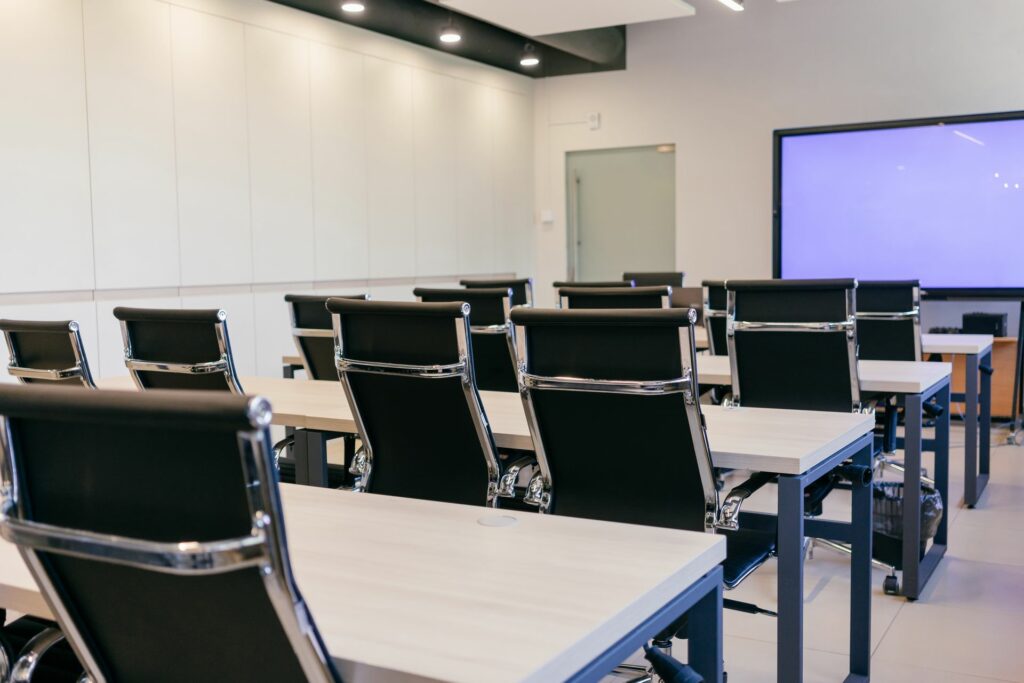
Équiper une salle de formation revient à réunir quatre briques : un affichage lisible depuis chaque place (écran…
Lire la suite ›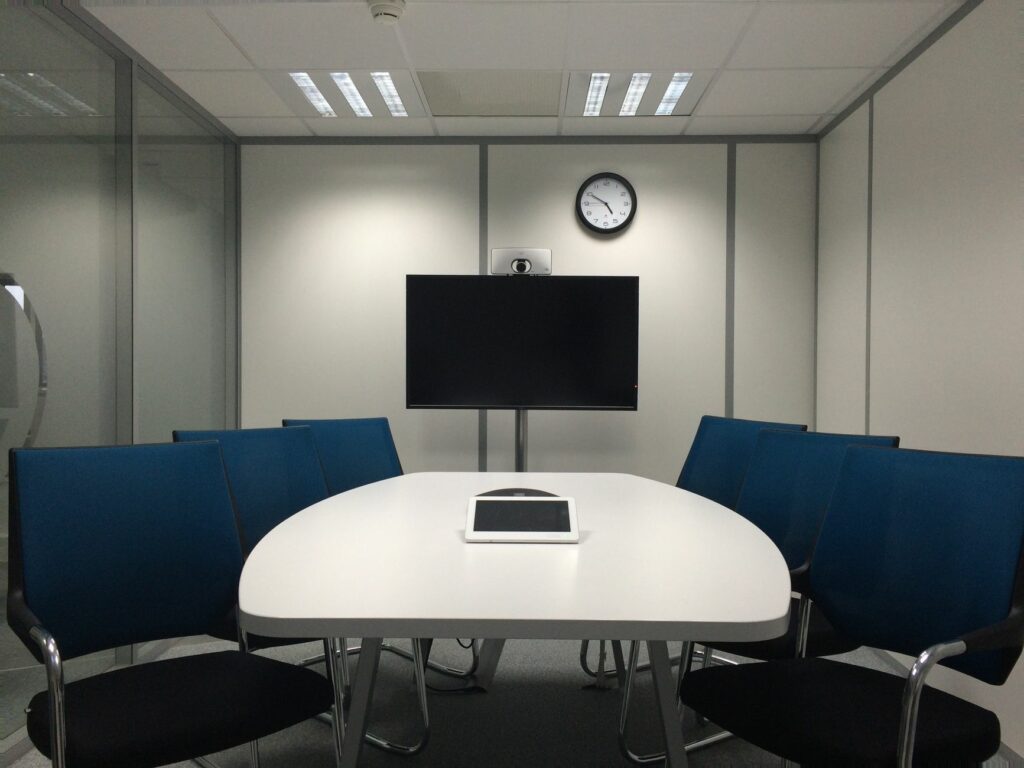
En 2026, la salle de réunion hybride s'est imposée comme la configuration par défaut du tertiaire. Les tendances…
Lire la suite ›Réponse sous 24 h ouvrées, par un expert.